 Buchlektorat & Korrektorat
Erste Schritte
Beim ersten Start erklärt ein kurzer Datenschutzhinweis, was lokal bleibt und was bei KI-Funktionen übertragen wird. Unten wählen Sie, ob Sie eine anonyme Nutzungsstatistik erlauben – beide Knöpfe führen gleichberechtigt weiter. Mit „Nicht mehr anzeigen“ erscheint der Hinweis nicht erneut; Sie finden ihn jederzeit unter Einstellungen → Datenschutz.
Ohne Kauf können Sie sofort lesen, schreiben, suchen, die Rechtschreibung prüfen, sichern und exportieren. Für die KI-Funktionen öffnen Sie Abo und Käufe (Abzeichen-Symbol oben rechts, neben dem Zahnrad) und wählen ein Abo oder den Einmalkauf für den eigenen API-Schlüssel (siehe Abo, Kontingent, Einmalkauf).
Manuskript importieren
- Klicken Sie auf der Startseite auf Manuskript importieren und wählen Sie eine DOCX-, TXT-, EPUB- oder PDF-Datei.
- Enthält eine Word-Datei noch markierte Änderungen, fragt die App, welche Fassung importiert werden soll.
- In der Importvorschau sehen Sie die erkannten Kapitel. Prüfen Sie Titel und Aufteilung, tragen Sie Autor/in ein und wählen Sie Textart und optional das Genre.
- Mit dem Import entsteht ein Projekt. Die Originaldatei bleibt unverändert.
Ein leeres Projekt legen Sie mit Neues Projekt an.
Der Arbeitsbereich
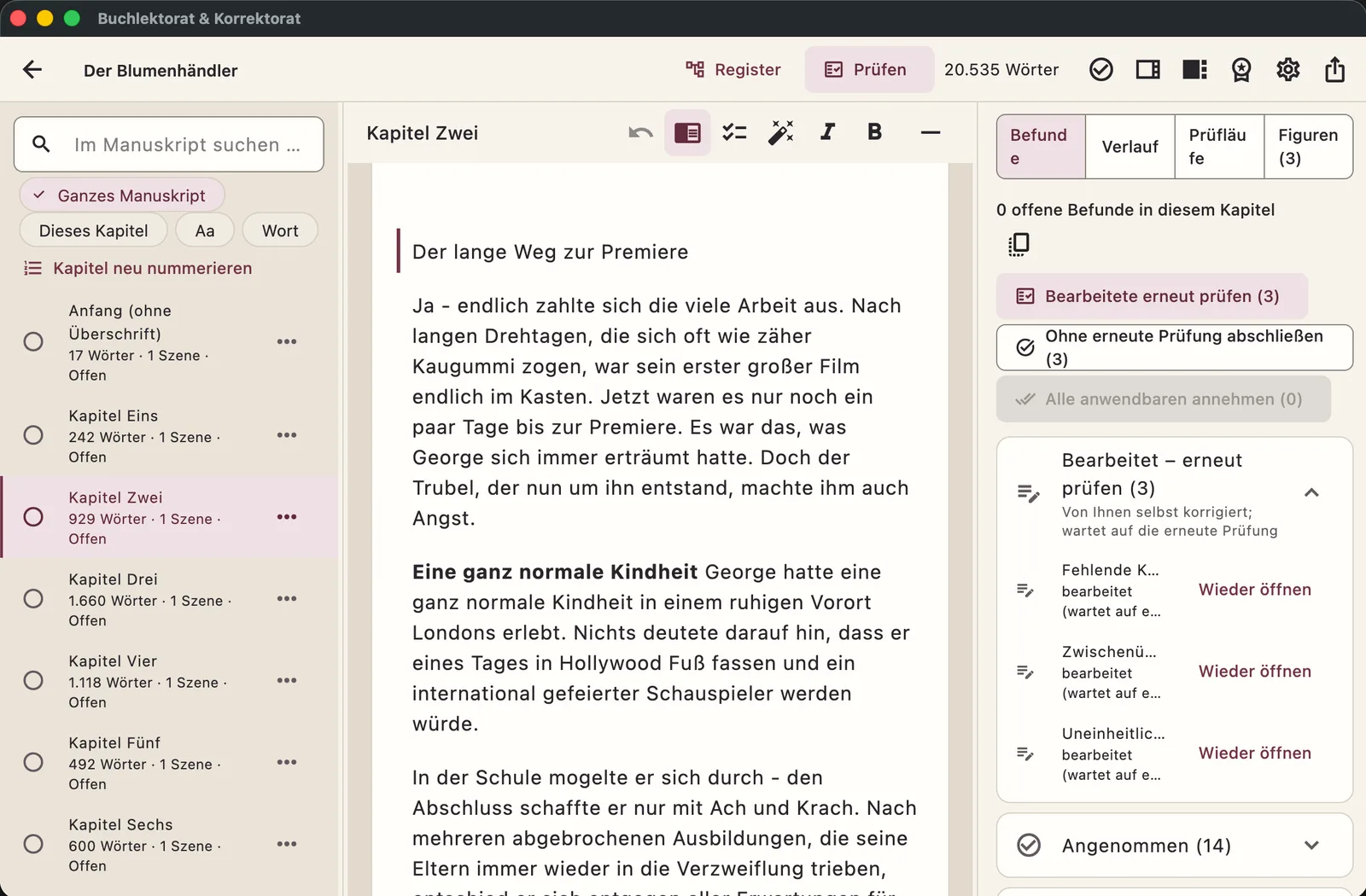
- Links: Kapitelliste mit Wortzahl, Status und der Zahl offener Befunde. Über „…“ an einem Kapitel: umbenennen, Status setzen, teilen, zusammenführen oder einen KI-Vorschlag für das ganze Kapitel.
- Mitte: das Manuskript, Absatz für Absatz direkt bearbeitbar. Es wird automatisch gespeichert.
- Rechts: die Reiter Befunde, Verlauf (frühere Fassungen eines Absatzes), Prüfläufe und Figuren des Kapitels.
- Die Seitenleisten blenden Sie mit den Symbolen oben rechts ein und aus; die Breite ändern Sie durch Ziehen am Trennstrich.
Prüflauf starten
- Klicken Sie oben auf Prüfen.
- Wählen Sie den Umfang: Aktuelles Kapitel, Ganzes Manuskript oder Ausgewählte Kapitel – für den Anfang empfiehlt sich ein Probelauf mit einem Kapitel.
- Wählen Sie die Durchgänge: Rechtschreibung/Grammatik/Zeichensetzung, Stil, Dialoge und Kontinuität. Die Kontinuität mit Gesamtkontext nutzt das Register.
- Optional: Modell, Eingriffsstärke (minimal, moderat, stark) und Hinweise an die KI.
- Die App zeigt vorher Umfang und geschätzten Verbrauch. Bestätigen Sie die Übertragung und klicken Sie Prüflauf starten.
Der Lauf arbeitet im Hintergrund; Sie können weiterschreiben. Im Reiter Prüfläufe sehen Sie den Fortschritt, können pausieren, fortsetzen oder fehlgeschlagene Teile wiederholen.
Befunde bearbeiten
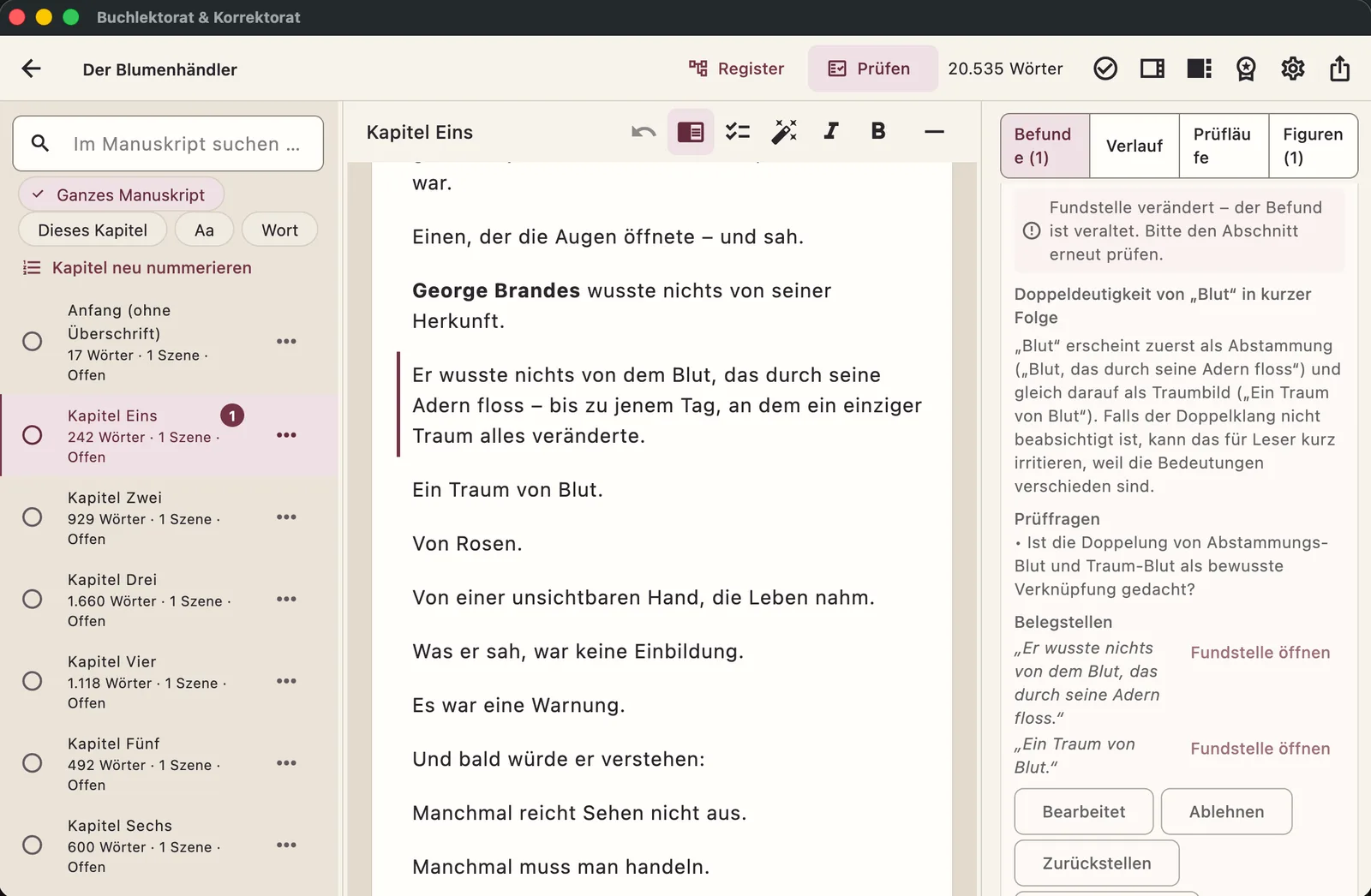
| Aktion | Wirkung |
|---|---|
| Annehmen / An dieser Stelle anwenden | Übernimmt den Vorschlag in den Text (nur wenn die Stelle unverändert ist). |
| Ablehnen | Der Hinweis trifft nicht zu. |
| Bearbeitet | Sie haben die Stelle selbst geändert. Mit Bearbeitete erneut prüfen kontrolliert die KI Ihre neue Fassung; Ohne erneute Prüfung abschließen schließt sie ohne Kosten. |
| Zurückstellen | Für später merken. |
| Als beabsichtigt | Ein bewusstes Stilmittel – wird nicht mehr als offen gezählt. |
| KI-Vorschlag | Den Absatz mit dem Befund als Anlass neu formulieren lassen. |
| Kommentar / Kopieren | Eigene Notiz anfügen bzw. den Befund als Text kopieren. |
Alle anwendbaren annehmen übernimmt viele eindeutige Korrekturen auf einmal – auf Wunsch nur „sichere“, nur das Korrektorat oder in allen Kapiteln. Stil- und Dialogvorschläge bleiben zur Einzelentscheidung offen. Direkt danach können Sie alles mit Alle zurücknehmen rückgängig machen.
Die Farbe eines Befunds zeigt die Kategorie: Korrektorat Stil Handlung & Kontinuität Dialog
KI-Vorschlag
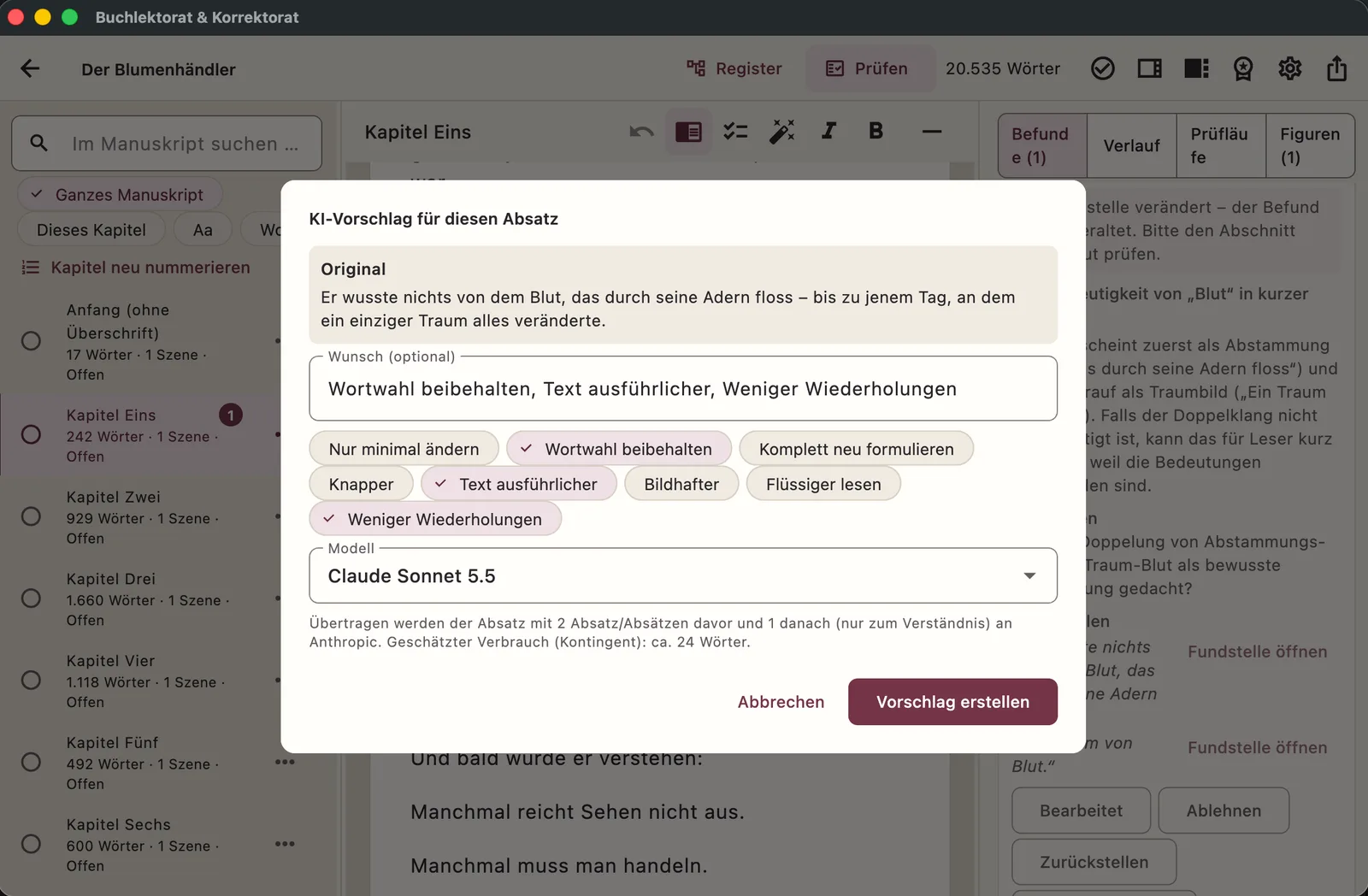
- Markieren Sie einen Absatz und klicken Sie in der Werkzeugleiste auf den Zauberstab (KI-Vorschlag). Für mehrere Absätze: Absätze markieren, ersten und letzten Absatz anklicken oder Ganzes Kapitel.
- Wählen Sie per Schnellwahl, was passieren soll – z. B. Nur minimal ändern, Wortwahl beibehalten, Text ausführlicher, Knapper, Bildhafter – oder schreiben Sie einen eigenen Wunsch.
- Nach Vorschlag erstellen sehen Sie Original und Vorschlag mit farbig markierten Änderungen.
- Übernehmen oder verwerfen. Die vorige Fassung bleibt im Reiter Verlauf erhalten.
Seitenansicht
Das Seiten-Symbol in der Werkzeugleiste zeigt das Kapitel als Papierseite mit den Befunden am Rand – wie bei einem Lektorat auf Papier. Fundstellen sind dezent unterlegt; ein Klick auf eine Randkarte klappt sie mit allen Aktionen auf. Auch Auffälligkeiten der Handlungsanalyse erscheinen dort am passenden Kapitel.
Register & Kontinuität
Über Register oben öffnen Sie das Register mit den Reitern Übersicht, Figuren, Handlungsstränge, Zeitlinie und Orte & Welt.
- Register aufbauen (bzw. Register aktualisieren): Die KI liest die Kapitel und erfasst Figuren, Eigenschaften, Beziehungen, Ereignisse und Handlungsstränge – jede Angabe mit Belegstelle.
- In der Übersicht sehen Sie, welche Kapitel aktuell erfasst sind und welche sich seit der Analyse geändert haben. Aktualisieren Sie nur diese.
- Unter Figuren legen Sie gültige und falsche Schreibweisen von Namen fest; die lokale Namensprüfung findet Abweichungen ohne KI-Kosten.
Mit Register können Sie im Prüflauf den Durchgang Kontinuität mit Gesamtkontext wählen: Jedes Kapitel wird mit dem Stand der früheren Kapitel verglichen – etwa bei Namen, Alter, Wissen einer Figur oder Ereignisfolgen.
Handlungsanalyse
Im Register startet die Handlungsanalyse. Sie bewertet Handlungsstränge und Spannungsbogen und listet Auffälligkeiten wie offene Fäden, Logiklücken oder abrupte Auflösungen – jeweils mit einer Frage an Sie.
- Am Text prüfen kontrolliert eine Auffälligkeit am Originaltext (bestätigt, geklärt, teilweise, unklar).
- Erledigt, Beabsichtigt oder Später – Ihre Entscheidung bleibt auch bei einer neuen Analyse erhalten.
- Die Auffälligkeiten erscheinen zusätzlich in den betroffenen Kapiteln.
Schreiben & Kapitel
- Rechtschreibprüfung beim Schreiben: rote Wellenlinie, Vorschläge per Rechtsklick, „Ignorieren“ oder „Zum Wörterbuch hinzufügen“. Läuft lokal mit der Prüfung von macOS; Namen aus dem Register gelten als richtig. Ein- und ausschalten unter Einstellungen → Schreiben.
- Deutsche Anführungszeichen („…“) entstehen beim Tippen automatisch. Bestehende Texte vereinheitlichen Sie über das Teilen-Menü → Anführungszeichen vereinheitlichen …
- Kursiv und fett über die Werkzeugleiste; Szenengrenze davor setzt einen Szenenwechsel.
- Kapitel neu nummerieren (über der Kapitelliste) passt Titel wie „Kapitel 3“ nach Löschen oder Verschieben an – mit Vorschau.
- Rückgängig: ⌘ Z oder der Pfeil in der Werkzeugleiste nimmt die letzte Anpassung zurück.
Suchen
Das Suchfeld über der Kapitelliste (⌘ F) sucht im Ganzen Manuskript oder in Diesem Kapitel, optional mit Groß-/Kleinschreibung (Aa) und nur ganzen Wörtern (Wort). Treffer erscheinen als Liste und im Text unterlegt; mit Enter bzw. ⌘ G springen Sie zum nächsten Treffer.
Sichern & Exportieren
Alles im Teilen-Menü oben rechts:
- Checkpoint speichern (⌘ S) hält einen benannten Versionsstand fest.
- Sicherung und Wiederherstellung … erstellt eine ZIP-Sicherung mit Prüfsumme. Die App legt zusätzlich automatische Sicherungen an. Wiederhergestellt wird immer als neues Projekt – Ihr aktuelles bleibt unberührt.
- Exportieren als DOCX/TXT speichert die aktuelle Fassung.
- Prüfbericht als DOCX/TXT fasst Läufe, offene, entschiedene und bearbeitete Befunde zusammen.
Abo, Kontingent, Einmalkauf
Unter Abo und Käufe (Abzeichen-Symbol) wählen Sie:
| Angebot | Für wen |
|---|---|
| Abo Klein, Mittel oder Groß | Kein Konto, kein API-Schlüssel nötig. Monatliches Kontingent in Wörtern, das sich jeden Monat neu auffüllt. Modelle: Claude Sonnet und Claude Haiku. |
| Einmalkauf „Eigener API-Schlüssel“ | Für alle mit eigenem Anthropic-Konto. Kein Kontingent; Anthropic rechnet die Nutzung direkt ab, die App zeigt vorher die geschätzten Kosten. Alle Modelle wählbar. |
Der aktuelle Stand Ihres Kontingents steht auf derselben Seite. Käufe wiederherstellen überträgt Ihr Abo auf einen anderen Mac mit demselben Apple-Konto; gekündigt wird unter Abo verwalten / kündigen.
Eigener API-Schlüssel
- Legen Sie in der Claude Console von Anthropic einen API-Schlüssel an.
- Einstellungen → KI-Zugang → Eigener API-Schlüssel: Schlüssel einfügen und speichern. Er liegt ausschließlich im macOS-Schlüsselbund.
- Verbindung testen (kostenlos) prüft Schlüssel und Modell.
- Neue Modelle holen Sie mit Verfügbare Modelle abrufen – ohne App-Update.
Datenschutz
- Projekte, Befunde, Register und Sicherungen liegen nur auf Ihrem Mac.
- Übertragen wird nur, wenn Sie eine KI-Funktion starten – und nur, was diese braucht. Jeder Dialog nennt vorher Umfang und Verbrauch.
- Die anonyme Nutzungsstatistik ist freiwillig und jederzeit unter Einstellungen → Datenschutz abschaltbar.
- Vollständige Angaben: Datenschutzerklärung.
Tastenkürzel
| Kürzel | Funktion |
|---|---|
| ⌘ Z | Letzte Anpassung rückgängig |
| ⌘ F | Suchen |
| ⌘ G / Enter | Nächster Suchtreffer |
| ⇧ ⌘ G | Vorheriger Suchtreffer |
| ⌘ S | Checkpoint speichern |
Hilfe
Fragen, Fehler oder Wünsche? Schreiben Sie an service@techpirat.de oder rufen Sie an: +49 211 41849683. Weitere Kontaktwege auf der Kontaktseite.